

Mila
Основатель
- Сообщения
- 3,194
- Реакции
- 6,978
На первый взгляд, нововведения в Диспетчере задач Windows 7 (Task Manager) незаметны. Тем не менее, присмотревшись, адепты Windows XP обнаружат в нем массу новых и усовершенствованных функций, а пользователи Windows Vista — улучшенный пользовательский интерфейс.
Запустить Диспетчер задач можно несколькими способами. Во-первых, из контекстного меню панели задач, которое появляется по щелчку правой кнопкой мыши. Во-вторых, с помощью клавишной комбинации [Ctrl]+[Shift]+[Esc].
Третий способ — запуск исполняемого файла Диспетчера задач. Для этого нужно ввести «taskmgr» (без кавычек) в строке поиска меню «Пуск» (Start) и нажать [Enter]. Наконец, еще один вариант — нажать [Ctrl]+[Alt]+[Delete] и выбрать опцию «Запустить Диспетчер задач» (Start Task Manager) из полноэкранного меню.
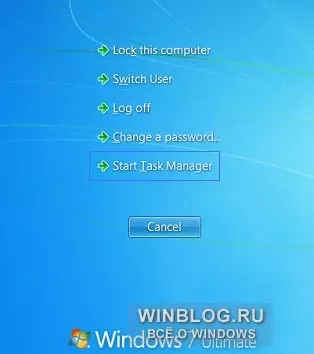
Клавишная комбинация [Ctrl]+[Alt]+[Delete] вызывает полноэкранное меню, из которого можно запустить Диспетчер задач
Вкладка «Приложения»
Функциональность вкладки «Приложения» (Applications) со времен XP и Vista ничуть не изменилась . С ее помощью можно узнать о текущем состоянии программы, завершить ее выполнение, переключиться на другое приложение или запустить новое.
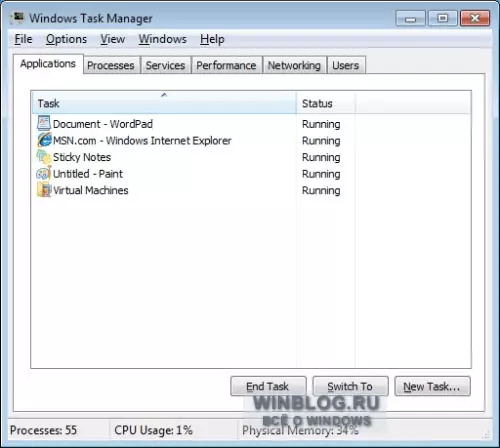
Функциональность вкладки «Приложения» со времен XP и Vista ничуть не изменилась.
Отдельное внимание стоит обратить на шапки колонок. Чтобы отсортировать список по содержимому одного из столбцов, достаточно нажать на его шапке. При этом к ней добавится небольшая стрелка, указывающая порядок сортировки — по возрастающей или по убывающей. Такие шапки присутствуют во всех списках в интерфейсе Windows 7.
На вкладке «Процессы» (Processes) сосредоточена масса полезной информации для диагностики проблем. В колонке «Описание» (Description), например, дается описание каждого запущенного процесса.
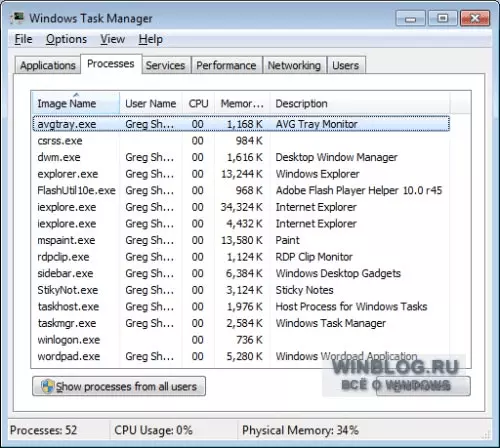
Информация в колонке «Описание» может очень пригодиться при диагностике.
Чтобы получить еще более подробные сведения, можно добавить несколько дополнительных колонок. Достаточно воспользоваться командой «Выбрать столбцы» (Select Columns) из меню «Вид» (View) и отметить нужные пункт флажками .
В столбце «Путь к образу» (Image Path Name), например, указывается полный путь к файлу, запустившему процесс, а в столбце «Командная строка» (Command Line) — полная команда для запуска процесса со всеми параметрами и переключателями.
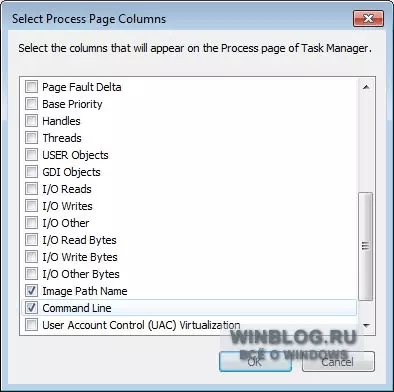
Получить еще более подробную информацию о процессе можно, добавив на вкладку столбцы «Путь к образу» и «Командная строка».
Помимо этого, полезные сведения о процессе можно получить с помощью команд «Открыть место хранения файлов» (Open File Location) и «Свойства» (Properties) из контекстного меню, которое открывается по щелчку правой кнопкой мыши . Первая команда открывает в Проводнике (Windows Explorer) папку с файлом процесса, а вторая вызывает стандартное диалоговое окно свойств файла.
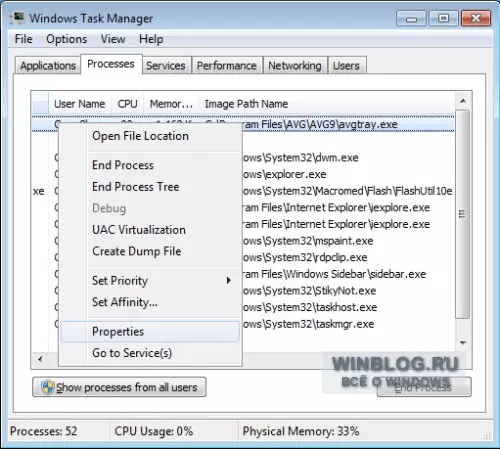
В контекстном меню процесса доступны команды «Открыть место хранения файлов» и «Свойства».
На вкладке «Службы» (Services) содержится список всех запущенных служб, что особенно удобно при диагностике.
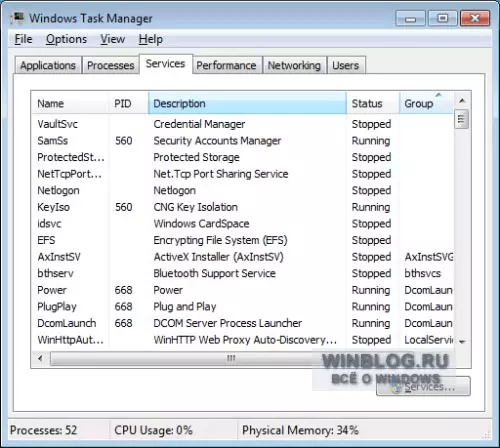
Вкладка «Службы» позволяет быстро оценить состояние запущенных служб.
Чтобы выяснить, связана ли определенная служба с тем или иным процессом, достаточно нажать на ней правой кнопкой мыши и выбрать опцию «Перейти к процессу» (Go to Process) . При этом Диспетчер задач переключится на вкладку «Процессы» и выделит связанный процесс.
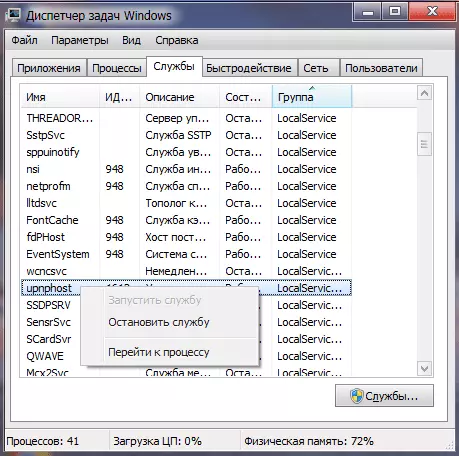
Если ни одного процесса не выделено, скорее всего, он запущен из-под другой учетной записи. Чтобы его увидеть, нужно нажать кнопку «Отображать процессы всех пользователей» (Show Processes from the All Users). А кнопка «Службы» (Services) вызывает полнофункциональную консоль управления службами.
Самая важная вкладка Диспетчера задач — это, конечно, «Быстродействие» (Performance) , и именно здесь сосредоточены самые значимые нововведения по сравнению с Диспетчером задач Windows XP.
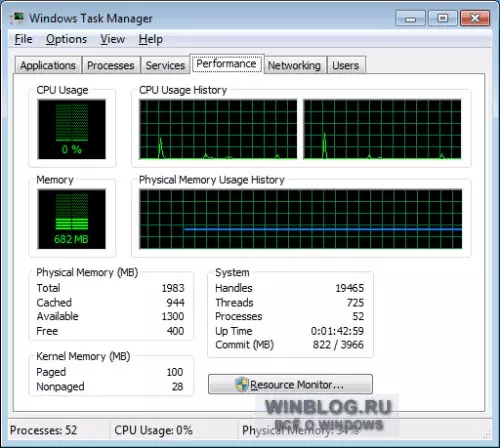
На вкладке «Быстродействие» теперь можно найти информацию о количестве использованной памяти.
Цифра в графе «Всего» (Total) раздела «Физическая память» (Physical Memory) указывает на общий объем оперативной памяти для данной системы. В графе «Кэшировано» (Cached) указано количество физической памяти, которая недавно использовалась системными ресурсами. Она остается в кэше на случай, если снова понадобится системе, но доступна для других процессов. В новой графе «Доступно» (Available) указывается количество неиспользуемой в данный момент физической памяти, а в графе «Свободно» (Free) — количество памяти, которая используется кэшем, но не содержит полезной информации.
В разделе «Память ядра» (Kernel Memory) содержатся две графы — «Выгружаемая» (Paged) и «Невыгружаемая» (Nonpaged). В сумме они указывают, сколько памяти использует ядро. Выгружаемая — это виртуальная память, а невыгружаемая — физическая.
В разделе «Система» (System) появились графы «Дескрипторов» (Handles) и «Потоков» (Threads), связанные с составными компонентами процессов. В графе «Дескрипторов» указывается количество идентификаторов объектов (дескрипторов), которые используются запущенными в данный момент процессами. В графе «Потоков» указано число подпроцессов, запущенных в рамках более крупных процессов. Цифра в графе «Процессов» (Processes), естественно, указывает на общее количество запущенных процессов, которые можно увидеть на вкладке «Процессы».
В графе «Время работы» (Up Time) указано, сколько времени прошло с последнего запуска компьютера. В графе «Выделено» (Commit) содержится информация о файле подкачки. Первая цифра указывает на общий объем используемой в данный момент физической и виртуальной памяти, а вторая — на общий объем памяти для данного компьютера в принципе.
Еще более подробную информацию можно получить, нажав кнопку «Монитор ресурсов» (Resource Monitor).
Вкладки «Сеть» (Networking) и «Пользователи» (Users) со времен Windows XP практически не изменились. На первой содержится информация о текущем состоянии сети, а на второй — сведения о вошедших в систему пользователях.
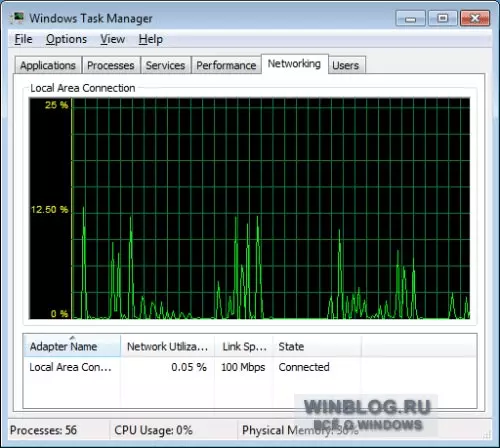
На вкладке «Сеть» представлен график текущей сетевой активности.
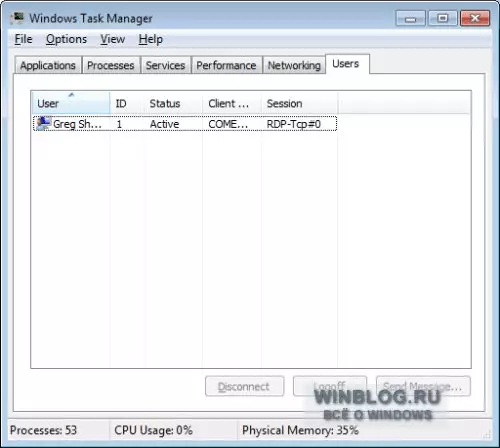
На вкладке «Пользователи» можно посмотреть, кто сейчас подключен к данному компьютеру и вошел в систему.
Автор: Greg Shultz
Запуск Диспетчера задач
Запустить Диспетчер задач можно несколькими способами. Во-первых, из контекстного меню панели задач, которое появляется по щелчку правой кнопкой мыши. Во-вторых, с помощью клавишной комбинации [Ctrl]+[Shift]+[Esc].
Третий способ — запуск исполняемого файла Диспетчера задач. Для этого нужно ввести «taskmgr» (без кавычек) в строке поиска меню «Пуск» (Start) и нажать [Enter]. Наконец, еще один вариант — нажать [Ctrl]+[Alt]+[Delete] и выбрать опцию «Запустить Диспетчер задач» (Start Task Manager) из полноэкранного меню.
Клавишная комбинация [Ctrl]+[Alt]+[Delete] вызывает полноэкранное меню, из которого можно запустить Диспетчер задач
Вкладка «Приложения»
Функциональность вкладки «Приложения» (Applications) со времен XP и Vista ничуть не изменилась . С ее помощью можно узнать о текущем состоянии программы, завершить ее выполнение, переключиться на другое приложение или запустить новое.
Функциональность вкладки «Приложения» со времен XP и Vista ничуть не изменилась.
Отдельное внимание стоит обратить на шапки колонок. Чтобы отсортировать список по содержимому одного из столбцов, достаточно нажать на его шапке. При этом к ней добавится небольшая стрелка, указывающая порядок сортировки — по возрастающей или по убывающей. Такие шапки присутствуют во всех списках в интерфейсе Windows 7.
Вкладка «Процессы»
На вкладке «Процессы» (Processes) сосредоточена масса полезной информации для диагностики проблем. В колонке «Описание» (Description), например, дается описание каждого запущенного процесса.
Информация в колонке «Описание» может очень пригодиться при диагностике.
Чтобы получить еще более подробные сведения, можно добавить несколько дополнительных колонок. Достаточно воспользоваться командой «Выбрать столбцы» (Select Columns) из меню «Вид» (View) и отметить нужные пункт флажками .
В столбце «Путь к образу» (Image Path Name), например, указывается полный путь к файлу, запустившему процесс, а в столбце «Командная строка» (Command Line) — полная команда для запуска процесса со всеми параметрами и переключателями.
Получить еще более подробную информацию о процессе можно, добавив на вкладку столбцы «Путь к образу» и «Командная строка».
Помимо этого, полезные сведения о процессе можно получить с помощью команд «Открыть место хранения файлов» (Open File Location) и «Свойства» (Properties) из контекстного меню, которое открывается по щелчку правой кнопкой мыши . Первая команда открывает в Проводнике (Windows Explorer) папку с файлом процесса, а вторая вызывает стандартное диалоговое окно свойств файла.
В контекстном меню процесса доступны команды «Открыть место хранения файлов» и «Свойства».
Вкладка «Службы»
На вкладке «Службы» (Services) содержится список всех запущенных служб, что особенно удобно при диагностике.
Вкладка «Службы» позволяет быстро оценить состояние запущенных служб.
Если ни одного процесса не выделено, скорее всего, он запущен из-под другой учетной записи. Чтобы его увидеть, нужно нажать кнопку «Отображать процессы всех пользователей» (Show Processes from the All Users). А кнопка «Службы» (Services) вызывает полнофункциональную консоль управления службами.
Вкладка «Производительность»
Самая важная вкладка Диспетчера задач — это, конечно, «Быстродействие» (Performance) , и именно здесь сосредоточены самые значимые нововведения по сравнению с Диспетчером задач Windows XP.
На вкладке «Быстродействие» теперь можно найти информацию о количестве использованной памяти.
В разделе «Память ядра» (Kernel Memory) содержатся две графы — «Выгружаемая» (Paged) и «Невыгружаемая» (Nonpaged). В сумме они указывают, сколько памяти использует ядро. Выгружаемая — это виртуальная память, а невыгружаемая — физическая.
В разделе «Система» (System) появились графы «Дескрипторов» (Handles) и «Потоков» (Threads), связанные с составными компонентами процессов. В графе «Дескрипторов» указывается количество идентификаторов объектов (дескрипторов), которые используются запущенными в данный момент процессами. В графе «Потоков» указано число подпроцессов, запущенных в рамках более крупных процессов. Цифра в графе «Процессов» (Processes), естественно, указывает на общее количество запущенных процессов, которые можно увидеть на вкладке «Процессы».
В графе «Время работы» (Up Time) указано, сколько времени прошло с последнего запуска компьютера. В графе «Выделено» (Commit) содержится информация о файле подкачки. Первая цифра указывает на общий объем используемой в данный момент физической и виртуальной памяти, а вторая — на общий объем памяти для данного компьютера в принципе.
Еще более подробную информацию можно получить, нажав кнопку «Монитор ресурсов» (Resource Monitor).
Вкладки «Сеть» и «Пользователи»
Вкладки «Сеть» (Networking) и «Пользователи» (Users) со времен Windows XP практически не изменились. На первой содержится информация о текущем состоянии сети, а на второй — сведения о вошедших в систему пользователях.
На вкладке «Сеть» представлен график текущей сетевой активности.
На вкладке «Пользователи» можно посмотреть, кто сейчас подключен к данному компьютеру и вошел в систему.
Автор: Greg Shultz
Последнее редактирование модератором: